3.2. Zeugnisangaben
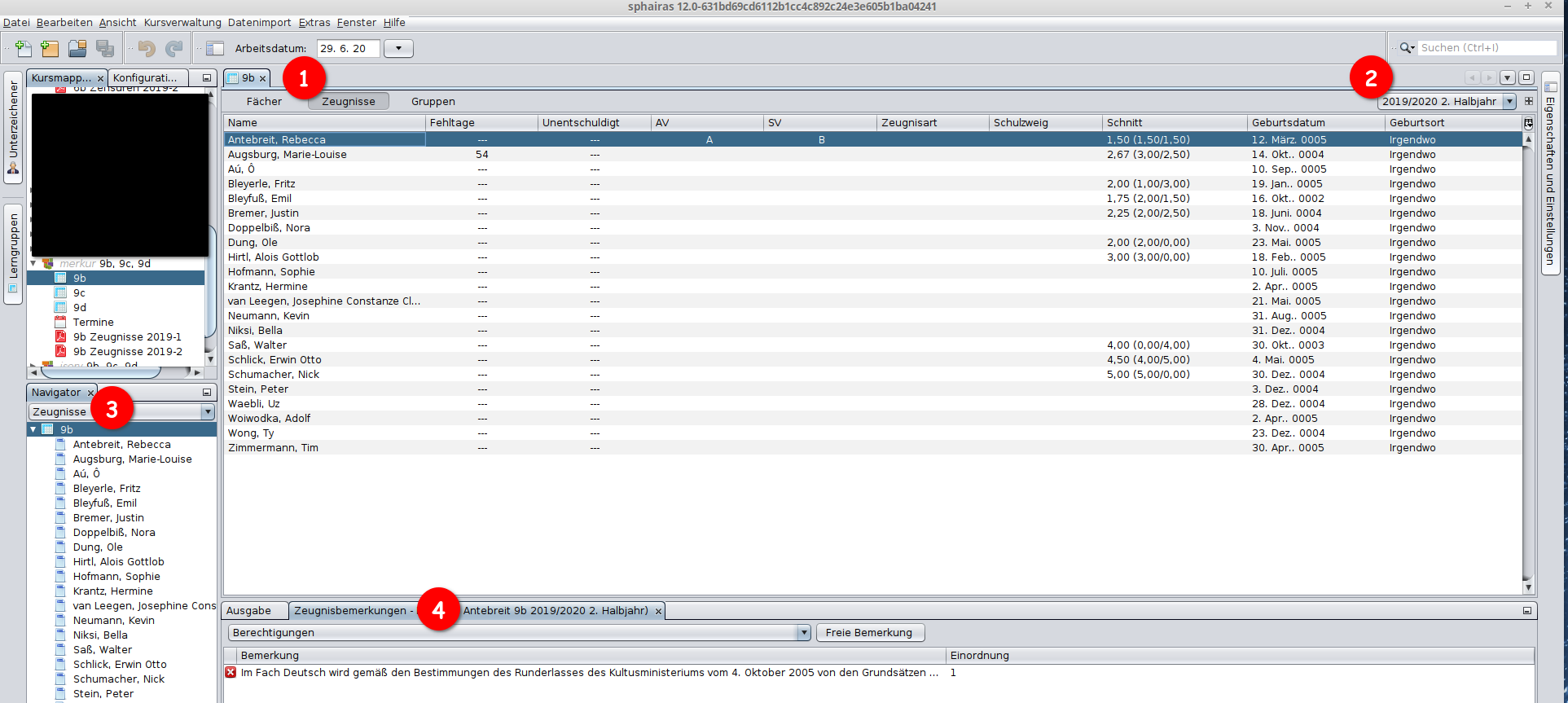
Die Zeugnisliste wird durch Öffnen (Doppelklick) der Klasse im Fenster „Kursmappen“ geöffnet; es ist die Ansicht „Zeugnisse“ (1) zu wählen. In der Anfangsansicht werden die Zeugnisse des aktuellen Halbjahrs angezeigt, sofern diese bereits angelegt wurden. Für Zeugnisse aus anderen Halbjahren kann das Halbjahr (2) der Ansicht gewechselt werden.
Im Navigatorfenster sind Kontextfunktionen (Rechtsklick) für die Zeugnisse verfügbar, wenn die Ansicht „Zeugnisse“ gewählt wurde (3).
Bemerkung
Eine Zeugnisliste wird für ein Halbjahr nur angezeigt, wenn die Zeugnisse in der Datenbank bereits existieren, d. h. angelegt wurden. Die Zeugnisse werden beim erstmaligen Aktivieren der „Erstellen“-Funktion (pdf-Download) angelegt.
3.2.1. Zeugnisbezogene Angaben
In der Zeugnisliste können schülerbezogene Zeugnisangaben gemacht und importierte Angaben eingesehen werden.
Neben den Grundangaben sind je nach aktiviertem Modul weitere Eingabenmöglichkeiten und Ansichten verfügbar (z. B. Angabe des Schulzweigs, Angabe des bereinigten Zensurenschnitts).
| Spalte(n) | Zeugnisangabe |
|---|---|
| „Fehltage“ und „Unentschuldigt“ | Summe der Fehltage und davon unentschuldigte Fehltage |
| „AV“ und „SV“ | Kopfnoten entsprechend den rechtlichen Vorgaben |
| „Zeugnisart“ | Z. B. Zwischen- oder Abgangszeugnis oder Abschlüsse
entsprechend den rechtlichen Vorgaben
|
| „Geburtsdatum“ und „Geburtsort“ | Geburtsdatum und -ort entsprechend den Angaben aus
dem Schülerimport; keine Eingabemöglichkeit
|
3.2.2. Zeugnisbemerkungen
Zeugnisbemerkungen werden im Fenster „Zeugnisbemerkungen“ (4 im Bild oben) eingesehen und bearbeitet. Das Fenster kann ggf. über „Fenster“ > „Kursverwaltung“ > „Zeugnisbemerkungen“ geöffnet werden.
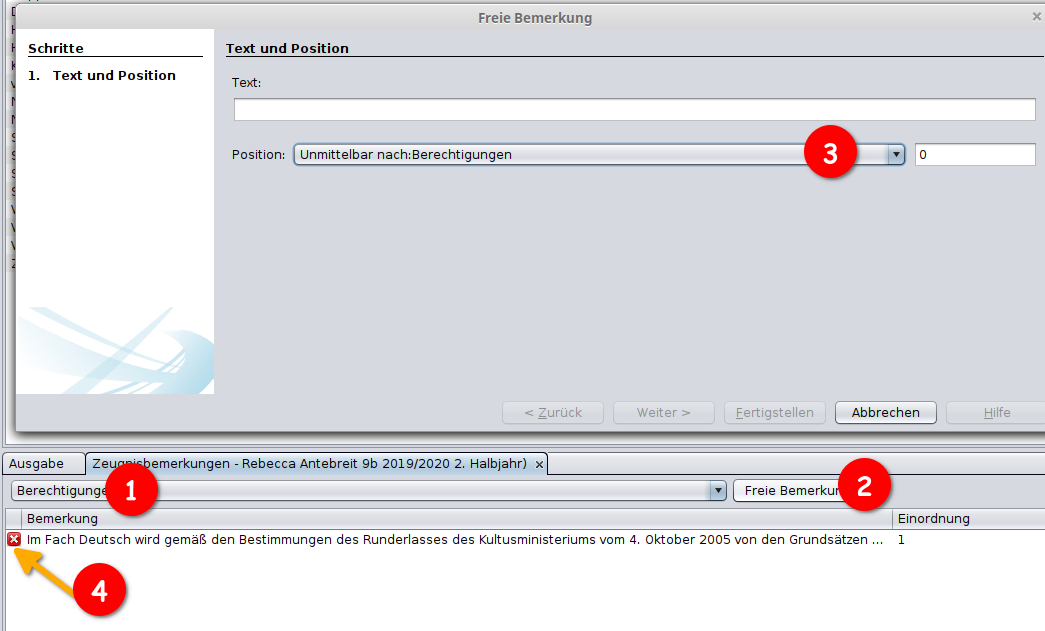
Um die Bemerkugen für ein Zeugnis zu bearbeiten, wird der Schüler/die Schülerin in der Zeugnisliste oder im Navigatorfenster ausgewählt. Anschließend kann entweder über die Auswahlbox (1) eine konfigurierte Bemerkung eingefügt werden; oder es kann alternativ eine freie Bemerkung (2) eingefügt werden. In letzterem Fall öffnet sich ein Eingabedialog für den Text der Bemerkung. Hier muss neben dem Text auch die Position der Bemerkung im Gefüge aller eingefügten Bemerkungen festgelegt werden (3).
Über das Kreuzsymbol kann eine Bemerkung wieder gelöscht werden (4).