1. Das Fenstersystem
Inhalt
Die Nutzeroberfläche besteht aus verschiedenen Teilfenstern, die variabel angeordnet und einzeln geöffnet und geschlossen werden können. Über den Hauptmenü-Eintrag „Fenster“ können einzelne Fenster bei Bedarf (wieder) geöffnet werden. Außerdem kann über „Fenster“ > „Fenster zurücksetzen“ die Vorgabe für die Fenstereinstellungen jederzeit wieder hergestellt werden.
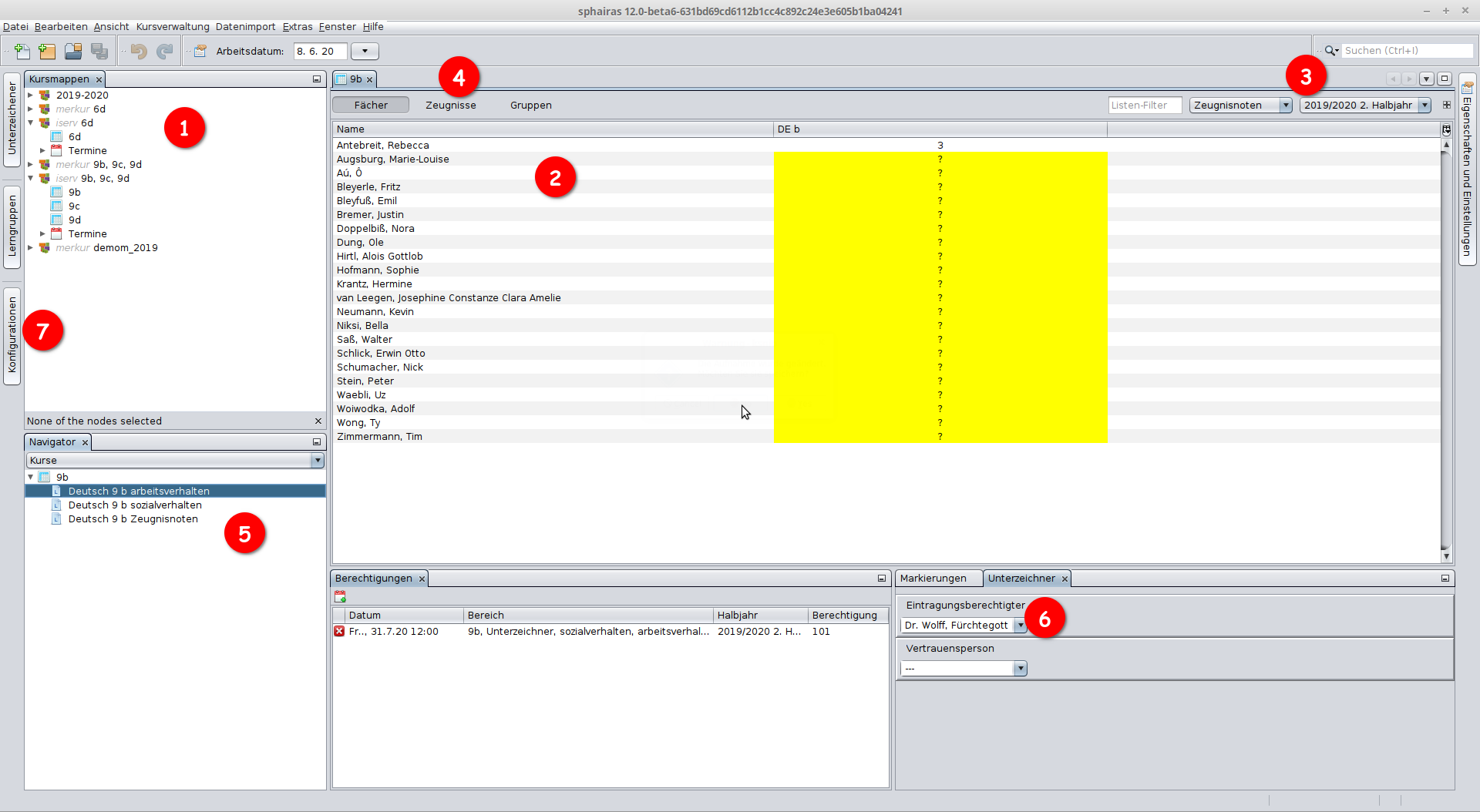
1.1. Kursmappen (1) und Klassenübersicht (2)
Hier werden die abonnierten Jahrgänge der installierten Mandanten angezeigt. Durch Doppelklick kann für jede Klasse eine Zensurenübersicht geöffnet werden. Zensuren können hier immer, unabhängig von bestehenden Freigaben, geändert werden. Es gibt verschiedene Kontextfunktionen, die über einen Rechtsklick auf den entsprechenden Eintrag (Zeile, Spalte oder Zelle) ausgeführt werden können.
1.2. Auswahl von Listentyp und Halbjahr (3) sowie der Klassenansicht (4)
Sie können für jede Klassen den Listentyp (z. B. Arbeitsverhalten, Quartalsnoten) sowie das Schulhalbjahr zur Ansicht auswählen. Neben der nach Fächern bzw. Kursen sortierten Eintragsübersicht kann über die Auswahl „Zeugnisse“ auch eine Übersicht über die zusätzlichen Zeugnisangaben (Fehltage, Zeugnisbemerkungen) aufgerufen werden.
1.4. Unterzeichner (6) und Berechtigungen
Über dieses Fenster kann eingestellt werden, welche Lehrkräfte in welcher Funktion „Unterzeichner“ für eine Fächer-/Kursliste sind. Ausschließlich Unterzeichner können die entsprechende Fach- bzw. Kursliste in der Weboberfläche sehen und ggf. bearbeiten. In dem Fenster wird immer der Unterzeichner des aktuell im „Navigatorfenster“ ausgewählten Unterrichts angezeigt.
Damit eine Lehrkraft Einträge über die Weboberfläche nicht nur sehen, sondern auch verändern kann, muss eine entsprechende Berechtigung angelegt worden sein. Berechtigungen haben unterschiedliche Geltungsbereiche. Beispielsweise sind klassen- oder kursbezogene Berechtigungen möglich, außerdem kann eine Berechtigung angelegt werden, die für die Einträge eines einzelnen Schülers/einer einzelnen Schülerin gilt. Alle aktuell für Schülerinnen und Schüler der ausgewählten Klasse gültigen Berechtigungen werden im entsprechenden Fenster angezeigt.
1.5. Konfigurationen (7) und weitere Seitenfenster
Neben den hier kurz vorgestellten Fenstern gibt es eine Reihe weiterer. Für die Konfiguration des Server am Anfang ist noch das Konfigurationsfenster von Bedeutung. Die Seitenfenster können über das Punkt-Symbol oben rechts angedockt werden.